Mostrando las entradas con la etiqueta instalacion. Mostrar todas las entradas

2015-06-13

Todo lo que debes saber antes de Instalar Windows 10

Todo lo que debes saber antes de Instalar Windows 10

Windows 10 para computador es la nueva versión del sistema operativo de Microsoft. 

Esta será la última versión de Windows con una actualización así de grande. En el futuro, los usuarios simplemente recibirán actualizaciones periódicas de su sistema operativo que traerán nuevos servicios o correcciones, como cuando se actualizan servicios como el cliente web de correo electrónico.

Con el fin de prepararte para la llegada del nuevo sistema operativo, a continuación te presentamos todo lo que debes saber al respecto para mantener tu computador al día con las novedades de Windows 10.

Los requisitos mínimos del sistema

Para instalar Windows 10 en tu computador, debes contar como mínimo con:

  • Procesador a 1 GHz, y 1 GB de RAM para los equipos con arquitectura de 32 bits o 2 GB para los equipos con arquitectura de 64 bits. En el disco duro debes tener como mínimo 16 GB disponibles. Es decir, si tu PC te permite tener Windows 8.1 no deberías tener problemas a la hora de actualizar a Windows 10. No sobra decir que debes tener una cuenta de Microsoft y conexión a internet durante la instalación y registro del nuevo sistema operativo.

¿Qué pasa si mi copia de Windows 7, Windows 8 o Windows 8.1 no es genuina?

Microsoft no ha sido del todo claro sobre qué pasará con las copias no genuinas. Hace un tiempo escuchamos que, en efecto, Microsoft actualizará tanto copias genuinas como no genuinas a Windows 10. Esto es correcto y técnicamente cualquier usuario de Windows 7, Windows 8 o Windows 8.1 podrá actualizar su equipo, así no haya pagado por el sistema operativo instalado en su dispositivo.


NO ESTÁ CLARO QUÉ VA A PASAR CON LOS PIRATAS

Sin embargo, de acuerdo con Ars Technica, las declaraciones de los voceros de Microsoft apuntan a que, aunque los usuarios con copias no originales de Windows 7, 8 u 8.1 podrán actualizar a Windows 10, su sistema operativo seguirá siendo considerado por la compañía como ‘no original’. El problema del asunto es que la compañía de Redmond no ha explicado exactamente esto qué quiere decir. Podría ser que en algún momento se le cobrará al usuario para seguir recibiendo actualizaciones, o simplemente que las copias no originales eventualmente dejarían de ser consideradas así. Esto solo lo sabremos cuando llegue la actualización.


¿Cuándo llegará la actualización a Windows 10 a los usuarios finales?

Windows 10 estará disponible desde el 29 de julio de 2015, y la actualización será gratuita para los usuarios durante el primer año. Es decir, hasta el 28 de julio de 2016 los usuarios podrán descargar Windows 10 sin pagar por él.


LA VERSIÓN PRO VALDRÁ 199 DÓLARES, PERO CASI TODO EL MUNDO LA PODRÁ TENER GRATIS

Después del primer año, Windows 10 tendrá los mismos precios que tuvo Windows 8 en su lanzamiento: 119 dólares para la versión Home y 199 dólares para la versión Pro.

A partir del 29 de julio estarán disponibles las diferentes versiones de Windows 10 para computadores y tabletas: 

  • Home
  • Pro
  • Mobile
  • Enterprise
  • Mobile Enterprise
  • Education 
  • IoT.

¿Qué debo hacer para actualizar mi computador a Windows 10?

Los usuarios de Windows 7 deberán descargar el archivo ISO de Windows 10 y crear un disco de instalación para poder instalarlo. Por su lado, los usuarios de Windows 8 deberán primero actualizar a Windows 8.1 antes de poder instalar Windows 10. Si tienes Windows 8.1, simplemente debes actualizar a partir del centro de actualizaciones, que permitirá hacer la descarga desde la fecha del lanzamiento.


2015-01-22

Microsoft ToolKit - Activador de Software

MICROSOFT TOOLKIT


Microsoft Toolkit es un kit de herramientas para la activación de Office 2010, Office 2013, Windows Vista, Windows 7, Windows Server 2008 R2, Windows Server 2012, Windows 8 y Windows 8.1. Incluye un conjunto de herramientas de gestión de licencias, backups, restauración y activación. 


  • Con Microsoft Toolkit usted puede activar la suite completa de Office 2010, Office 2013 o si lo desea sólo un componente individual de Office (como Word, Excel, PowerPoint, etc).
  • Activa distintas versiones de Office 2010, las de tipo Volumen Licence (VL) y las de tipo Retail (previa conversión a VL).
  • Activa Project y Visio 2010 Professional y Standard.
  • Activa Office 2013 Professional Plus las de tipo Volumen Licence (VL).
  • Activa Project y Visio 2013 Professional y Standard.
  • También activa distintas versiones de Windows Vista, Windows 7, Windows Server 2008 R2, Windows Server 2012, Windows 8 y Windows 8.1

Microsoft Toolkit incluye dos aplicaciones: Office Toolkit 2.5.2 Final y Windows Toolkit 2.5.2 Final

  • Office Toolkit 2.5.2 Final es la nueva versión estable del tan conocido y exitoso activador Office 2010 Toolkit and EZ-Activator. Según propias palabras del desarrollador de esta herramienta, ya no habrá nuevas versiones de Office 2010 Toolkit como aplicación independiente e individual, sino que las nuevas y mejoradas versiones de este activador vendrán integradas en Microsost Toolkit apartir de la versión 2.4.0.
  • Windows Toolkit 2.5.2 Final es una herramienta que también llega integrada en Microsoft Toolkit y promete activar distintas versiones de Windows.


Ediciones de Windows Activables:

  • Windows Vista: Business, Business N, Enterprise, Enterprise N.
  • Windows 7: Enterprise, Enterprise E, Enterprise N, Professional, Professional E, Professional N.
  • Windows Server 2008: Compute Cluster (HPC), Datacenter, Datacenter (No Hyper-V), Enterprise, Enterprise (No Hyper-V), Itanium, Standard, Standard (No Hyper-V), Web.
  • Windows Server 2008 R2: Compute Cluster (HPC), Datacenter, Enterprise, Itanium, Standard, Multipoint, Web.
  • Windows 8: Core, Core (ARM), Core (Country Specific), Core (Single Language), Core N, Enterprise, Enterprise N, Professional, Professional N, Professional WMC (Media Center).
  • Windows 8.1: Core, Core (ARM), Core (Country Specific), Core (Single Language), Core N, Enterprise, Enterprise N, Professional, Professional N, Professional WMC (Media Center).
  • Windows Server 2012: Datacenter, Standard, Multipoint Premium, Multipoint Standard.


Ediciones de Office Activables:

  • Office 2010: Home and Student, Professional Plus, Standard.
  • Project 2010: Professional, Standard.
  • Visio 2010: Premium, Professional, Standard.
  • Aplicaciones Individuales: Word, PowerPoint, Access, Excel, InfoPath, Publisher, Outlook, OneNote, SharePoint, etc.
  • Office 2013: Professional Plus, Standard.
  • Project 2013: Professional, Standard.
  • Visio 2013: Professional, Standard.
  • Aplicaciones Individuales: Word, PowerPoint, Lync, Access, Excel, InfoPath, Publisher, Outlook, OneNote, SharePoint, etc.

Link de Descarga: Microsoft ToolKit 2.5.2

--------------------------------------------------------------------------------------------------------

2015-01-15

Activar Windows 7 - Diferentes Versiones

Activar Windows 7 Cualquier versión para siempre. (Ultimate, Home, Professional)

Sistemas Soportados:


  • Windows 7 Ultimate
  • Windows 7 Ultimate E
  • Windows 7 Professional
  • Windows 7 Professional E
  • Windows 7 Home Premium
  • Windows 7 Home Premium E
  • Windows 7 Home Basic
  • Windows 7 Starter
  • Windows 7 Starter E
  • Windows Vista Ultimate
  • Windows Vista Business
  • Windows Vista Business N
  • Windows Vista Home Premium
  • Windows Vista Home Basic
  • Windows Vista Home Basic N
  • Windows Vista Starter
  • Windows Server 2008 Enterprise
  • Windows Server 2008 Enterprise (Without Hyper-V)
  • Windows Server 2008 Foundation
  • Windows Server 2008 Standard
  • Windows Small Business Server 2008
  • Windows Storage Server 2008 Standard
  • Windows Storage Server 2008 R2 Essentials
  • Windows Server 2008 R2 Enterprise
  • Windows Server 2008 R2 Foundation
  • Windows Server 2008 R2 Standard
  • Windows Server 2008 R2 Datacenter
  • Windows Small Business Server 2011 Standard
  • Windows Small Business Server 2011 Essentials
  • Windows Home Server 2011
  • Windows Server 2012 Standard
  • Windows Server 2012 Essentials
  • Windows Server 2012 Foundation
  • Windows Server 2012 Datacenter
  • Windows Storage Server 2012 Standard
  • Windows Storage Server 2012 Workgroup
  • Windows MultiPoint Server 2012 Standard

Con un programa llamado Windows Loader podemos activar nuestro sistema operativo para que quede Original, lo podremos descargar del siguiente enlace:

WINDOWS LOADER

INSTRUCCIONES
  1. Click derecho sobre Windows Loader ejecutar como administrador
  2. Click en el boton Install, esperar a que termine
  3. Una ves que termine click en restar y Listo. 


2014-08-24

Instalar Windows 8.1 desde una USB

Lo primero que debemos recordar es realizar una copia de seguridad y descargar el software de Windows 8.1 recomendamos la version PRO que es la que aparece en los siguientes enlaces debes escoger la version dependiendo del procesador que uses.

Windows 8.1 32 bits

Windows 8.1 64 bits

Ambos archivos son imagenes comprimidas en archivos .rar una ves descargado extraemos el contenido dando click derecho extraer aquicontrasena del archivo majorzero07

majorzero07
majorzero07
majorzero07

Ahora veamos

REQUISITOS DEL SISTEMA

  • Procesador: 1 GHz o superior compatible con PAE, NX y SSE2 
  • Memoria RAM: 1 Gb (32bit), 2 Gb(64bit) 
  • Tarjeta gráfica: dispositivo gráfico Microsoft DirectX 9 o superior 
  • Disco duro: 16 GB de espacio libre(32bit), 20Gb(64bit) 
  • CLAVE DE INSTALACIÓN: XHQ8N-C3MCJ-RQXB6-WCHYG-C9WKB

CLAVE DE INSTALACIÓN:
XHQ8N-C3MCJ-RQXB6-WCHYG-C9WKB

REQUISITOS DEL SISTEMA
Requisitos
Procesador: 1 GHz o superior compatible con PAE, NX y SSE2
Memoria RAM: 1 Gb (32bit), 2 Gb(64bit)
Tarjeta gráfica: dispositivo gráfico Microsoft DirectX 9 o superior
Disco duro: 16 GB de espacio libre(32bit), 20Gb(64bit)
Tamaño: 2.45 Gigas / ISO
- See more at: http://www.identi.li/index.php?topic=260465#sthash.iVg3C0XU.dpuf
CLAVE DE INSTALACIÓN:
XHQ8N-C3MCJ-RQXB6-WCHYG-C9WKB

REQUISITOS DEL SISTEMA
Requisitos
Procesador: 1 GHz o superior compatible con PAE, NX y SSE2
Memoria RAM: 1 Gb (32bit), 2 Gb(64bit)
Tarjeta gráfica: dispositivo gráfico Microsoft DirectX 9 o superior
Disco duro: 16 GB de espacio libre(32bit), 20Gb(64bit)
Tamaño: 2.45 Gigas / ISO
- See more at: http://www.identi.li/index.php?topic=260465#sthash.iVg3C0XU.dpuf
CLAVE DE INSTALACIÓN:
XHQ8N-C3MCJ-RQXB6-WCHYG-C9WKB

REQUISITOS DEL SISTEMA
Requisitos
Procesador: 1 GHz o superior compatible con PAE, NX y SSE2
Memoria RAM: 1 Gb (32bit), 2 Gb(64bit)
Tarjeta gráfica: dispositivo gráfico Microsoft DirectX 9 o superior
Disco duro: 16 GB de espacio libre(32bit), 20Gb(64bit)
Tamaño: 2.45 Gigas / ISO
- See more at: http://www.identi.li/index.php?topic=260465#sthash.iVg3C0XU.dpuf

Creando la unidad USB de instalación de Windows 8 a partir de una imagen ISO

Una vez hayamos creado la imagen ISO de Windows 8, necesitamos la aplicación Windows 7 USB/DVD Download Tool, la cual la podemos descargar gratuitamente desde la página de Microsoft. Aunque esta herramienta fue diseñada para instalar Windows 7 en unidades USB y DVD, funciona perfectamente con Windows 8.


Tras instalar Windows 7 USB/DVD Download Tool, la ejecutamos para en cuatro sencillos pasos, crear nuestra unidad de instalación USB:

  • En el primer paso pulsamos en Browse para seleccionar la imagen ISO que creamos anteriormente y acto seguido pulsamos en Next.

  • En el segundo, pulsamos sobre USB Device (o DVD en el caso de querer crear un DVD de instalación), y luego en Next.

  • En el tercer paso, seleccionamos nuestra unidad USB y le damos a Begin copying.

  • Si el dispositivo USB no cuenta con 4 GB de espacio libres, se nos mostrará un mensaje en pantalla notificándolo y deberemos pulsar en Erase USB device para borrarlo y proceder con la instalación.


Una vez haya finalizado la copia de los archivos, cerramos la aplicación y ya tendremos nuestra unidad USB lista para instalar Windows 8 en los equipos que deseemos. Para ello, no tenemos más que conectarla, encender el equipo y seguir las instrucciones que irán apareciendo en pantalla. Eso si, acordaos de tener a mano el número de licencia que comprasteis. Como podéis ver es un proceso bastante sencillo que cualquier usuario puede llevar a cabo.


Iniciando la instalacion

Tenemos que hacer es asegurarnos de que en la secuencia de arranque de la BIOS de nuestro equipo, se encuentre habilitada la opción que nos permitirá utilizar un dispositivo USB para arrancar el sistema.


Aunque es algo bastante sencillo de hacer, cada fabricante utiliza un sistema diferente por lo que si no sabes acceder a la BIOS consulta el manual de tu equipo. En algunas BIOS hay que almacenar la secuencia de dispositivos de inicio. En cambio en otras, basta con seleccionar la opción que deseemos en el momento que vayamos a realizar la instalación.


Instalando Windows 8.1

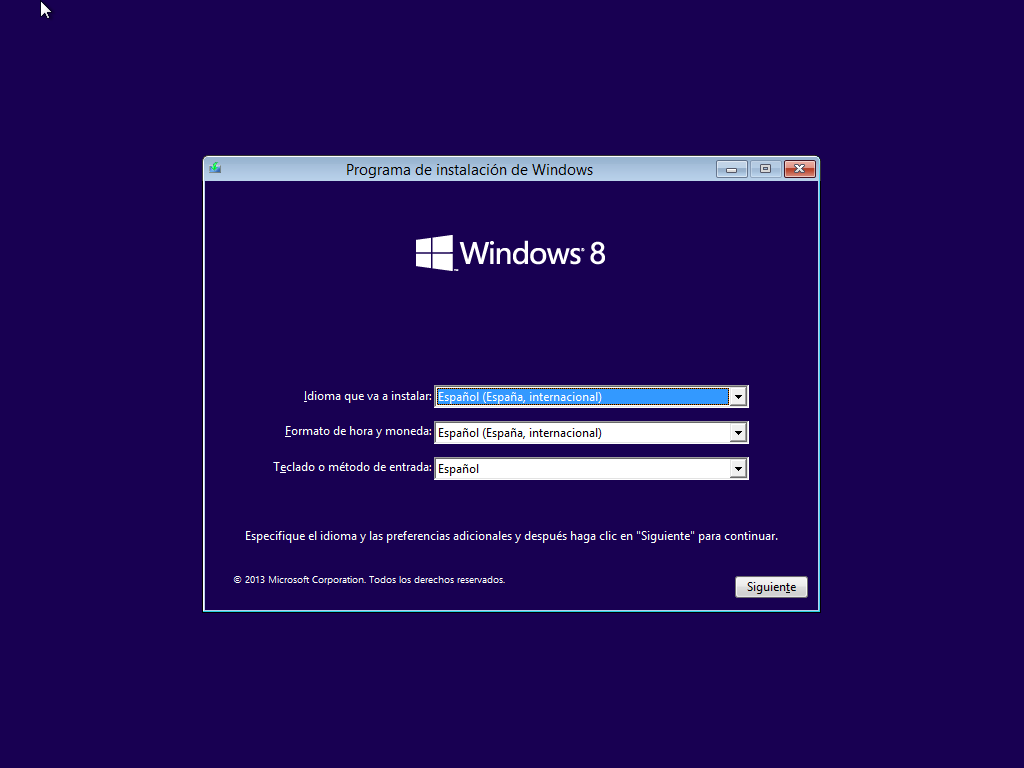
Una vez hecho todo reiniciamos el equipo con nuestra memoria usb en la pc aparecera la siguiente ventana donde escogeremos idioma de instalacion del teclado solo completa los datos

virtualbox-windows8.1-04

La instalación comienza con un asistente de instalación muy parecido al de Windows 7 y Windows 8. Su instalación ha sido bastante rápida, nos ha llevado un total de 9 minutos.


virtualbox-windows8.1-05

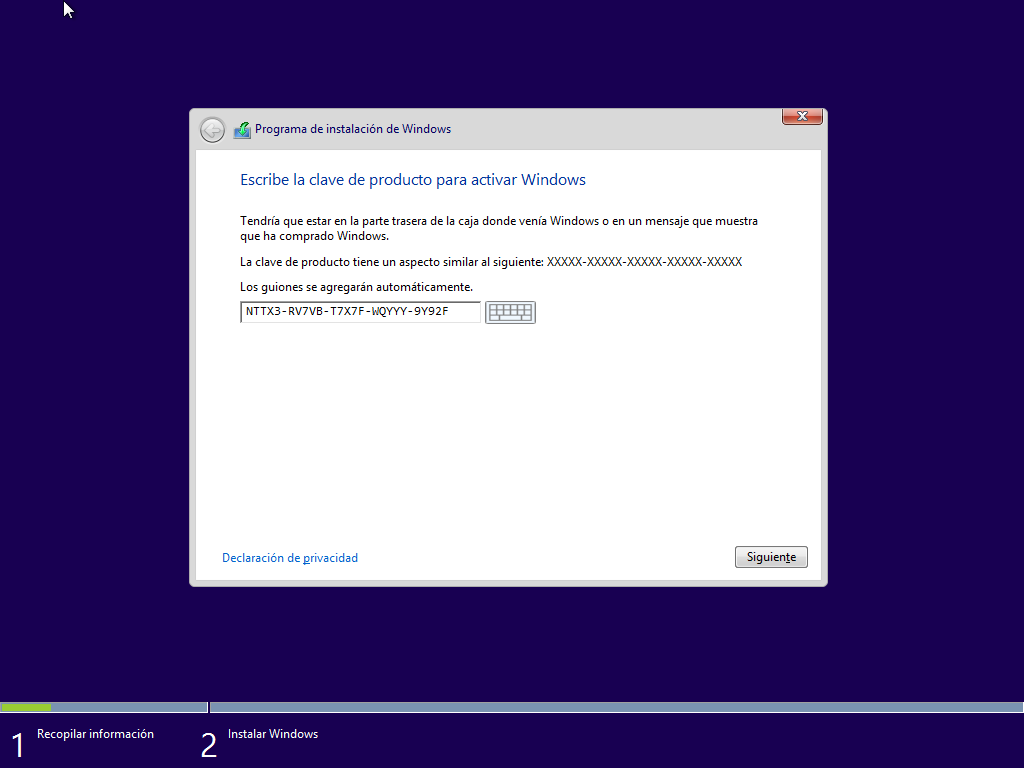
KEY: XHQ8N-C3MCJ-RQXB6-WCHYG-C9WKB

Durante la instalación nos solicita una clave de activación. Esta la podéis encontrar en la parte de arriba.

Para el formato del disco duro hemos elegido la opción “Personalizada: Instalar sólo Windows (avanzado)”, elegimos nuestro disco duro y comienza la instalación. Si sois usuarios mas avanzados pueden eliminar las particiones del computador y volver a particionarlo para administrar mejor su disco duro


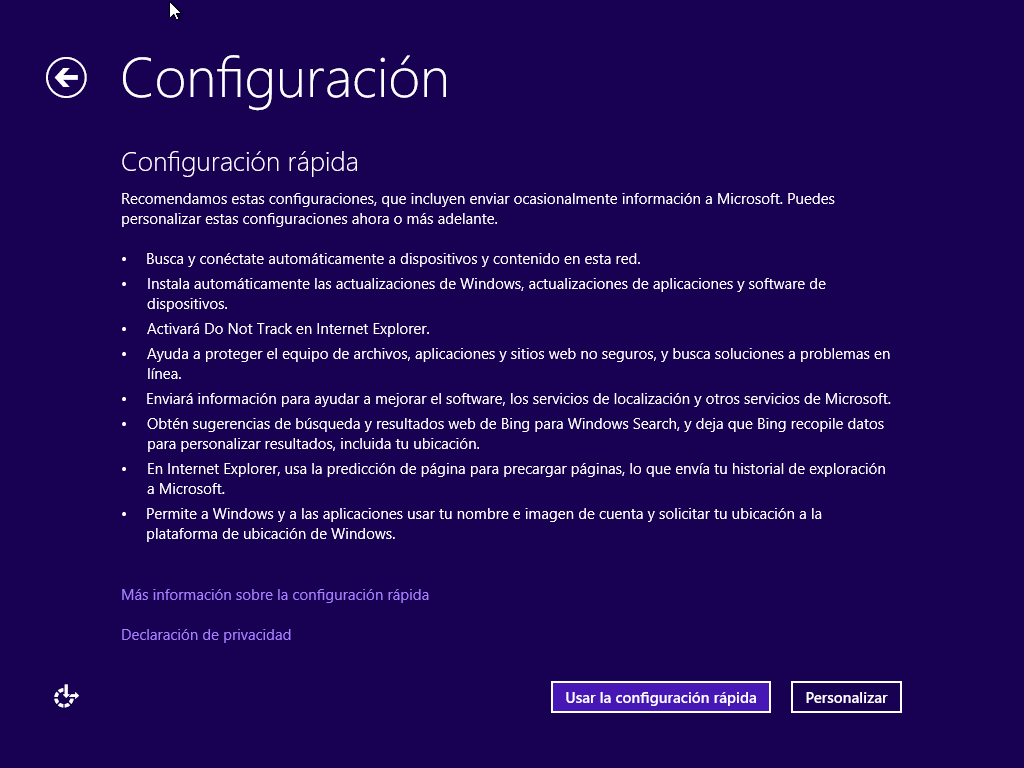
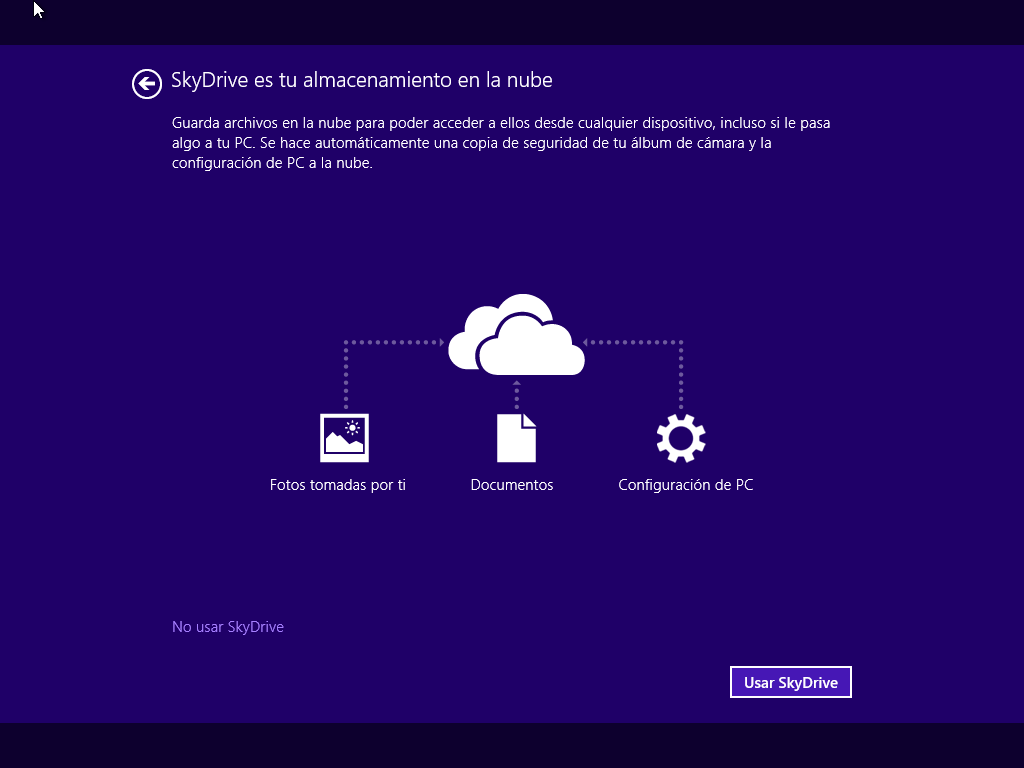
Elegimos la configuración rápida: donde añadimos un nombre a nuestro equipo, que nos permite el registro en la nube de almacenamiento de Microsoft: SkyDrive. (Paso no obligatorio). esto si deseamos loguearnos con nuestro correo y disfrutar de todos los beneficios pero recuerden su equipo siempre debera estar conectado a internet para disfrutar de esta opcion y no tener problemas a futuro, tambien si lo desean pueden crear una cuenta local


virtualbox-windows8-10


virtualbox-windows8-11-aqui se reinicia el pc


Registramos nuestro usuario, nos autentificamos con él y ¡ya tenemos nuestro Windows 8.1!


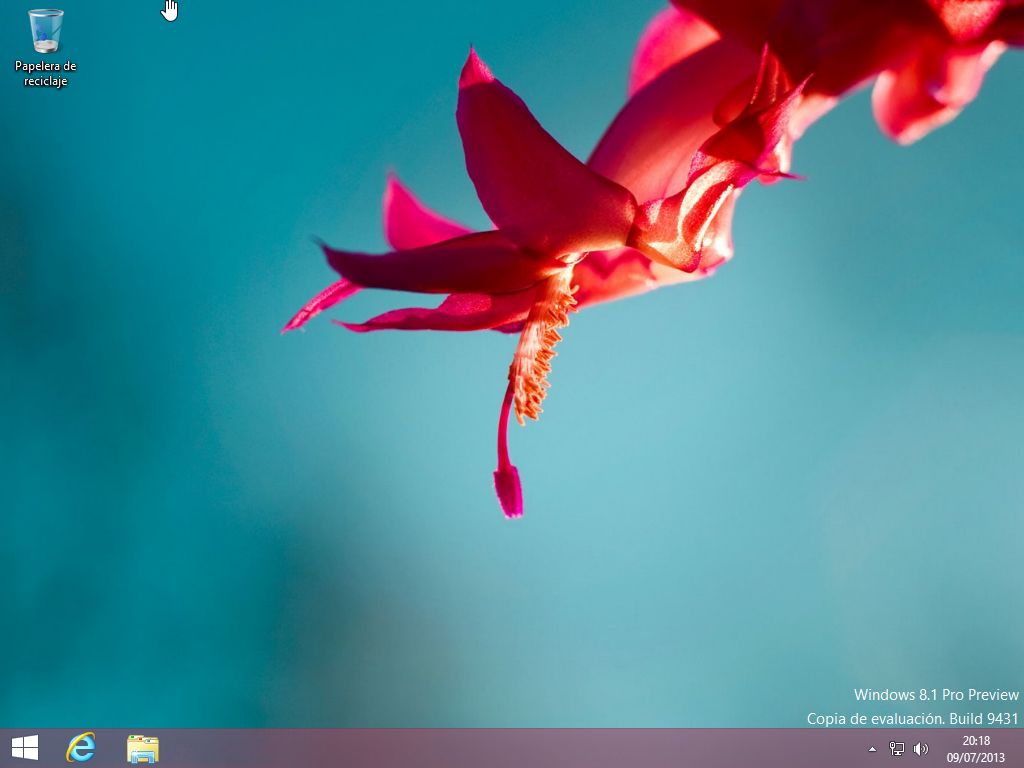
Windows8.1


Para finalizar debemos activar para no tener problemas con nuestro windows usaremos la herramienta Microsoft Toolkit 

Activar Windows 8.1

  1. Desactivar el antivirus y descomprimir.
  2. Ejecutar el activador como administrador dando click derecho ejecutar como administrador.
  3. Click sobre el ícono de Windows.
  4. Ir a la pestaña Product Keys.
  5. Una vez aquí, en Product seleccionamos nuestro Windows.
  6. En Edition, seleccionar la edición de Windows que tenemos instalada.
  7. Ir a la pestaña Activation.
  8. Click sobre el botón EZ-Activator.
  9. Esperar a que termine la activación.
  10. Si todo sale bien, les debe aparecer el mensaje: Product activation successful